用文字修圖
上傳參考圖,再用日常說話的方式描述修改內容。不必學習選取工具,也不用處理圖層。
每個檔案上限 10MB
創作靈感。選擇圖片即可預覽並使用提示詞。
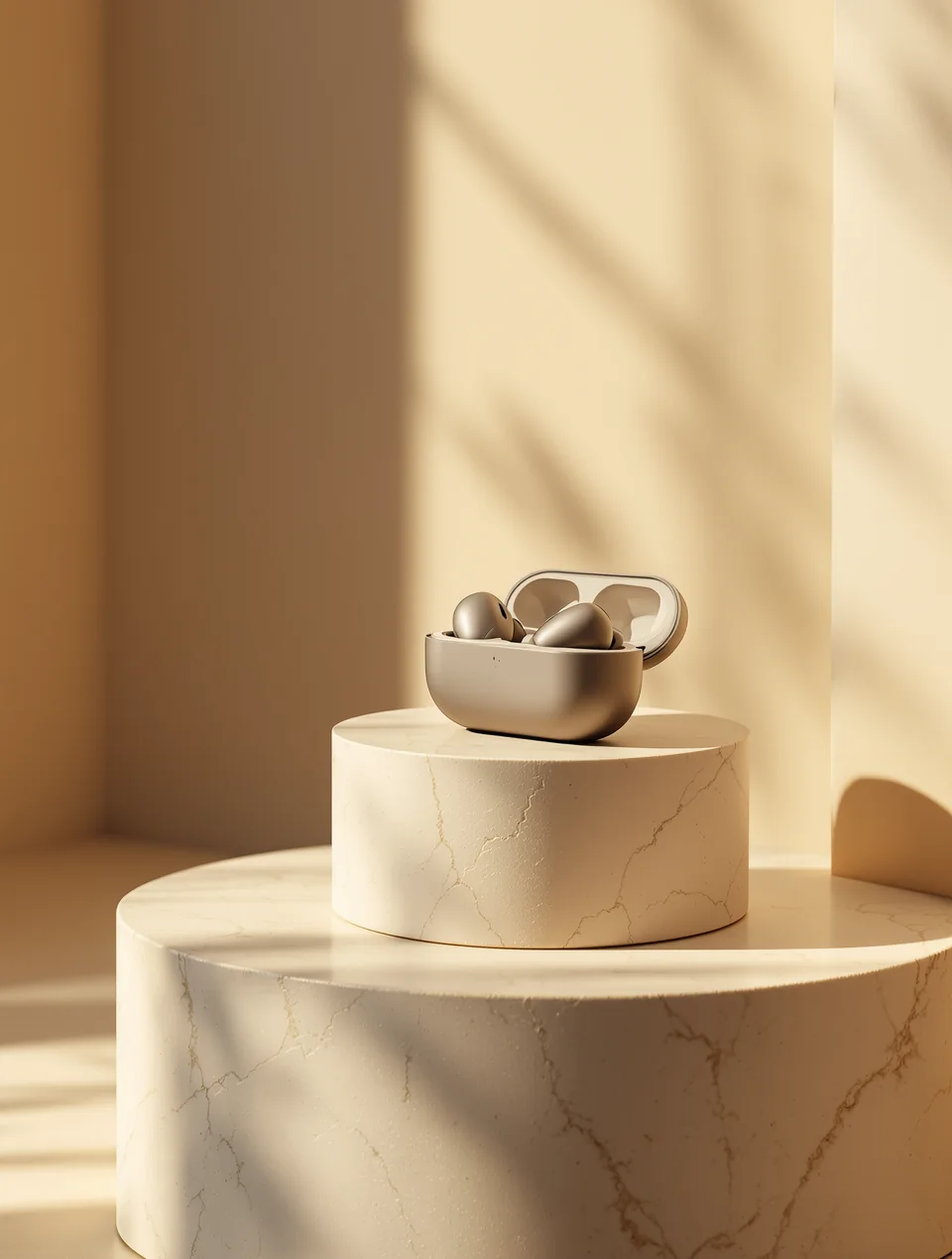
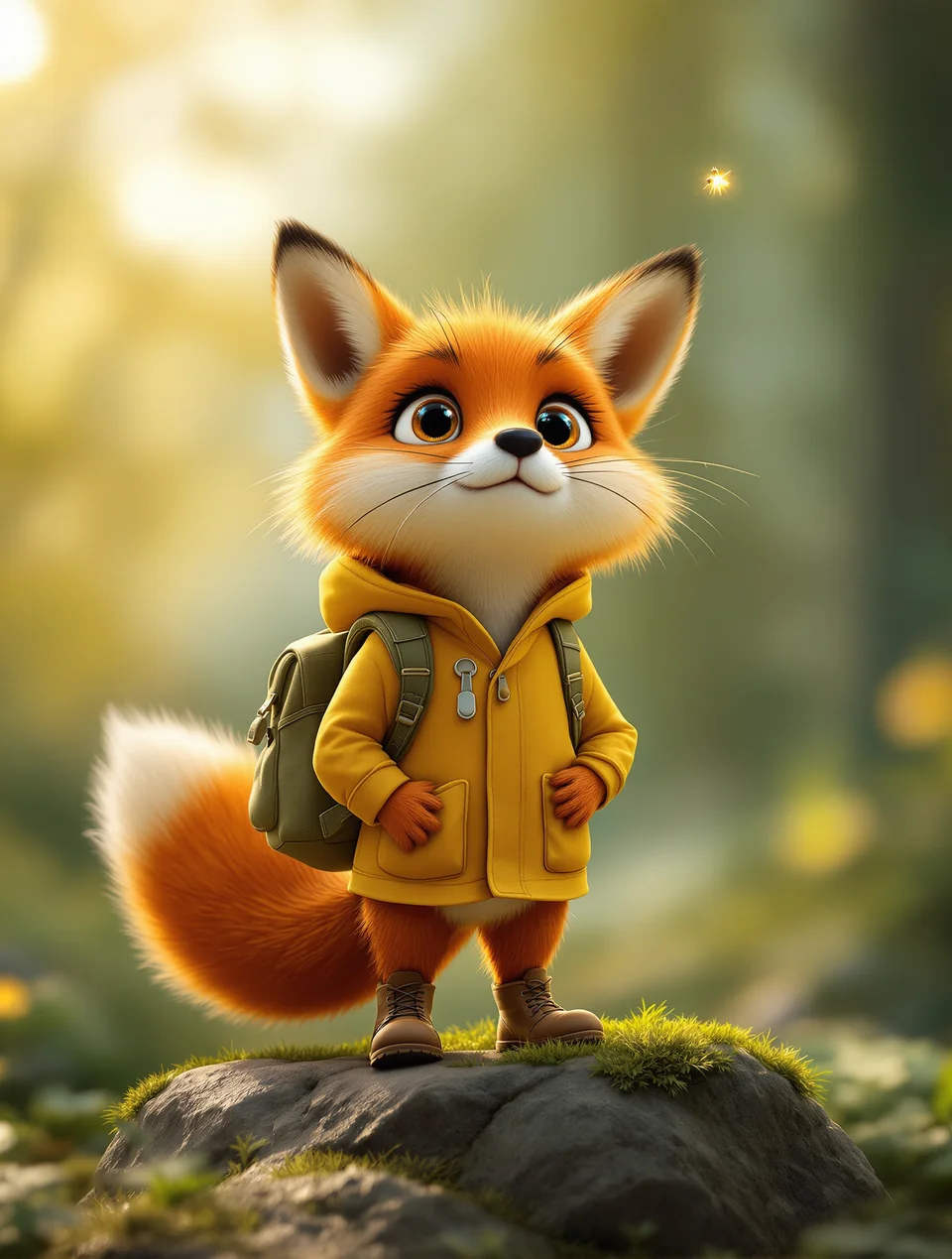
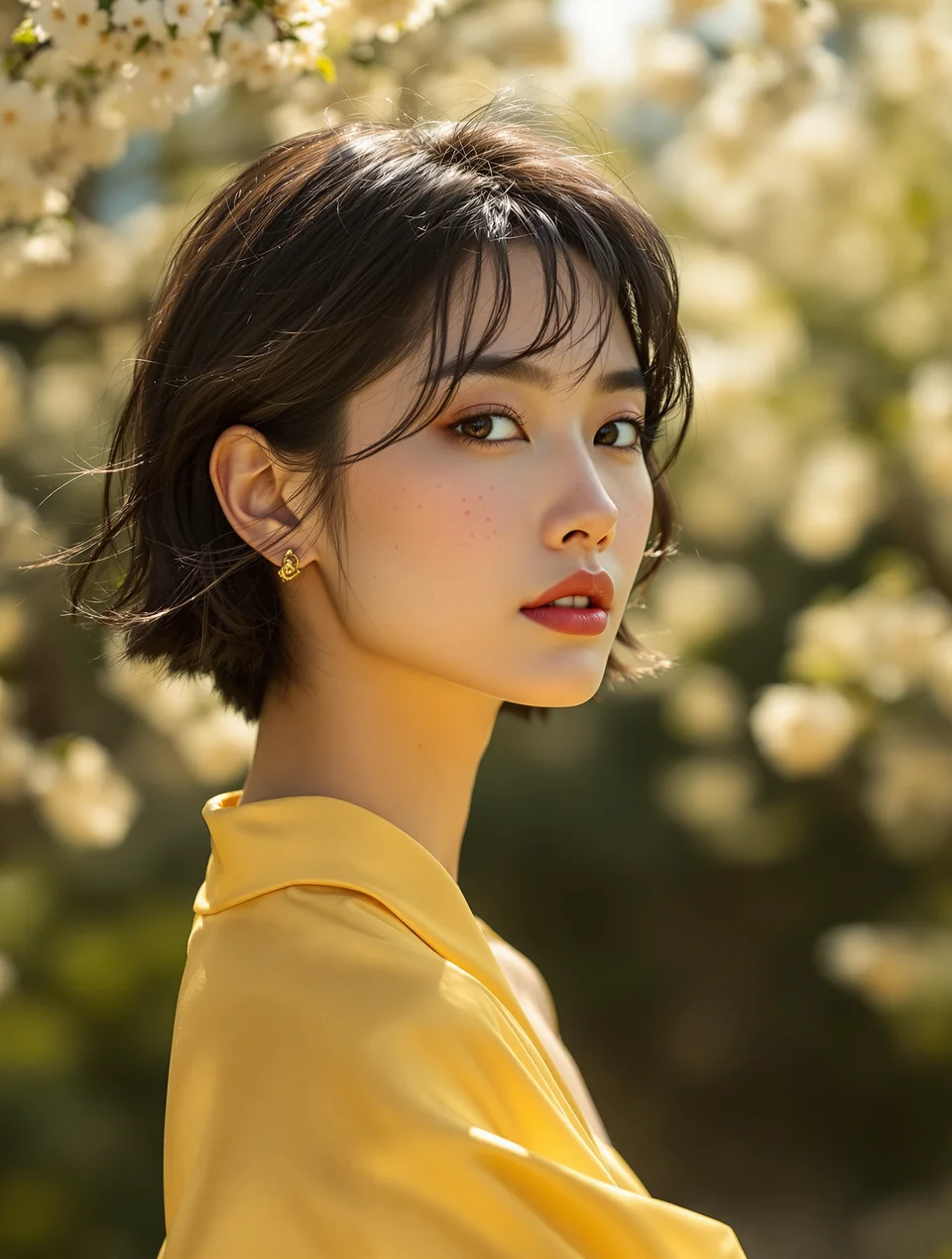
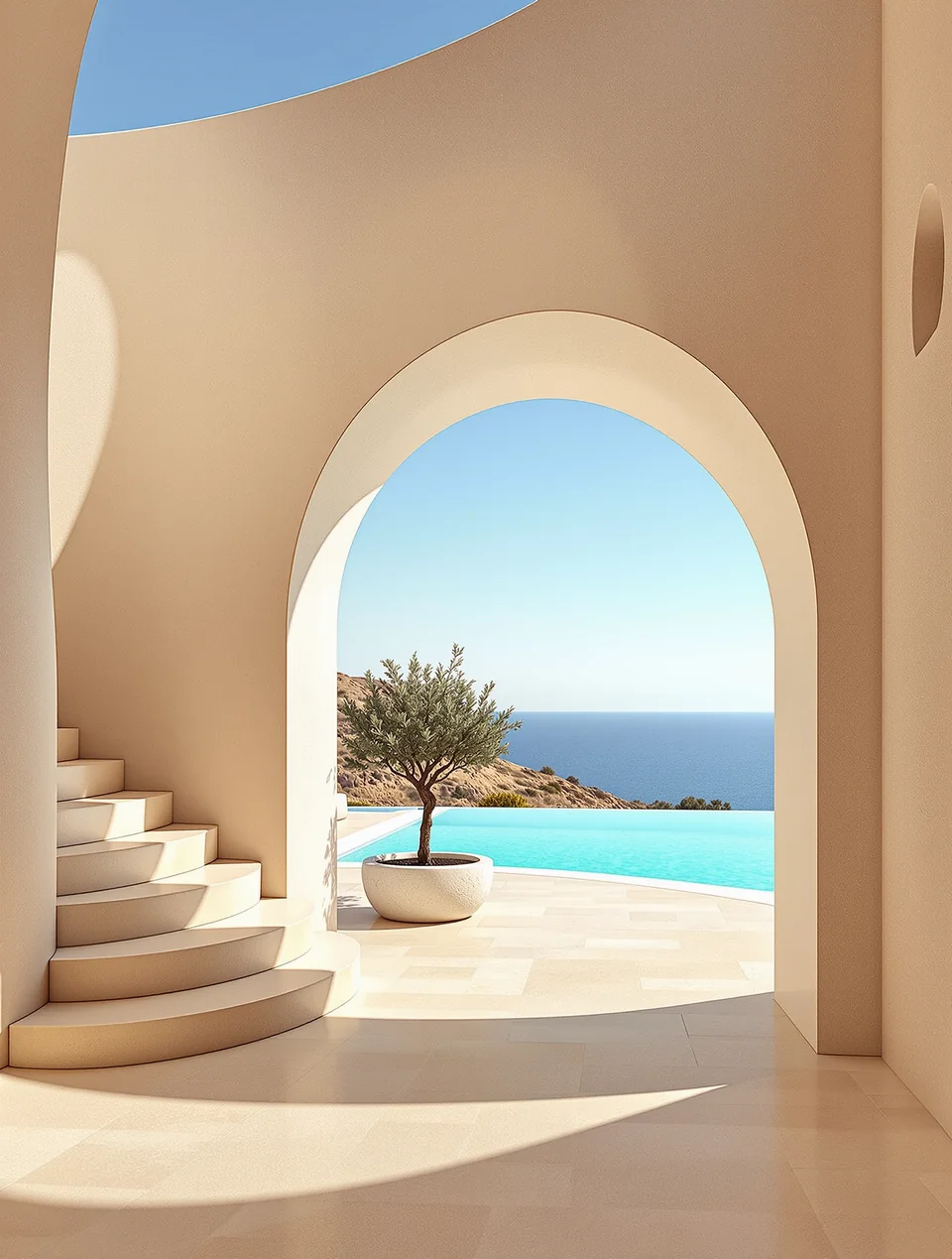
上傳參考圖,再用日常說話的方式描述修改內容。不必學習選取工具,也不用處理圖層。
把主體移到新的場景,例如攝影棚背景、海灘、街景,或商品攝影常用的純白背景。
描述你想看到的服裝、顏色或風格,照片的其他部分維持原樣。
把照片變成水彩、動漫畫面、油畫或電影劇照,同時保留原本的構圖。
可以要求黃金時刻的光線、夜景、更柔和的陰影,或更溫暖的色調。
指出想保留的部分,例如姿勢、臉部、商品外形或版面配置,這樣修改就只會動到你指定的地方。
開始之前,「生成」按鈕會顯示你所選設定需要的點數。
成果會儲存在帳號作品庫,隨時可以再找出來並下載。
從參考照片到編輯完成:上傳、描述修改內容,再生成、微調並下載。
選一張主體清楚的照片。請使用自己擁有或已取得授權可編輯的圖片。
寫下哪裡要改、哪裡要保留。例如:把背景換成陽光灑落的花園,人物與姿勢保持不變。
登入後,查看「生成」按鈕旁依你所選設定顯示的點數。
開始生成。如果還不夠理想,只要改動提示詞中的一個細節再試一次。滿意的成品可從帳號作品庫下載。
這是本站的照片編輯工作區。你上傳一張參考圖並描述想做的修改,生成器就會依照你的指示,產生這張圖的新版本。
Nano Banana 2.1 是這個獨立工作區的名稱。目前生成器串接 Nano Banana 2 來生成圖片,並使用 Nano Banana Edit 編輯參考圖。實際使用的服務商模型會顯示在面板中。
可以。進入「圖生圖」,上傳參考照片,再描述想做的修改,例如換背景、換服裝或改變視覺風格。
先說明要改什麼,再說明要保留什麼。例如:「把背景換成夕陽下的海灘,人物與姿勢保持不變。」建議一次只改一個地方,這樣比較容易判斷哪個調整有效。
直接在提示詞中指名,例如臉部、姿勢、商品外形或版面配置。你描述得越清楚,成果就越貼近原始照片。
可以。上傳照片後,描述新的場景,例如攝影棚背景、街景或純白背景,並補上「主體保持不變」。
可以。描述你想要的風格,例如水彩、油畫、動漫或電影感,並說明要保留原本的構圖。
圖生圖是從你上傳的照片出發,依照你的描述進行修改;文字生成圖片則只靠文字提示詞,從無到有生成新圖,不需要參考照片。
需要。登入後才能生成圖片、管理點數餘額,並查看已儲存的作品。
費用依所選模型與設定而定。請查看「生成」按鈕旁顯示的點數,方案詳情請見價格頁面。
編輯後的圖片會儲存在你的帳號作品庫,隨時可以再找出來並下載。
沒有。Nano Banana 2.1 為獨立營運的服務,與 Google 無關聯,亦未獲 Google 背書。文中提及的模型名稱,其權利均屬各自的所有者。
Nano Banana 2.1 為獨立營運的服務,與 Google 無關聯,亦未獲 Google 背書。文中提及的模型名稱,其權利均屬各自的所有者。