言葉で写真を編集
参考画像をアップロードして、ふだんの言葉で変更内容を伝えるだけ。選択ツールもレイヤーも覚える必要はありません。
1ファイルあたり最大10MB
創作のヒント。画像を選択してプレビューし、プロンプトを使えます。
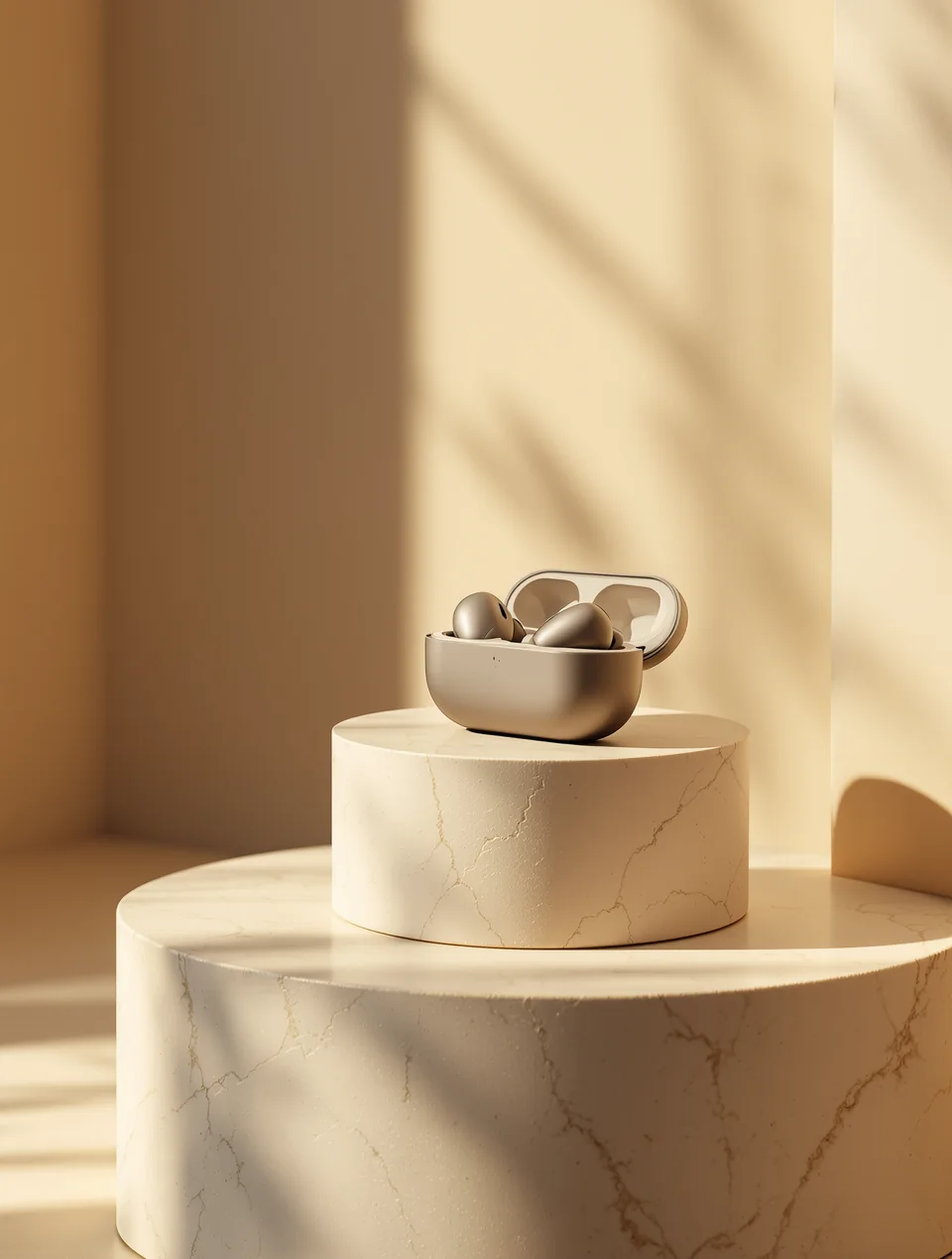
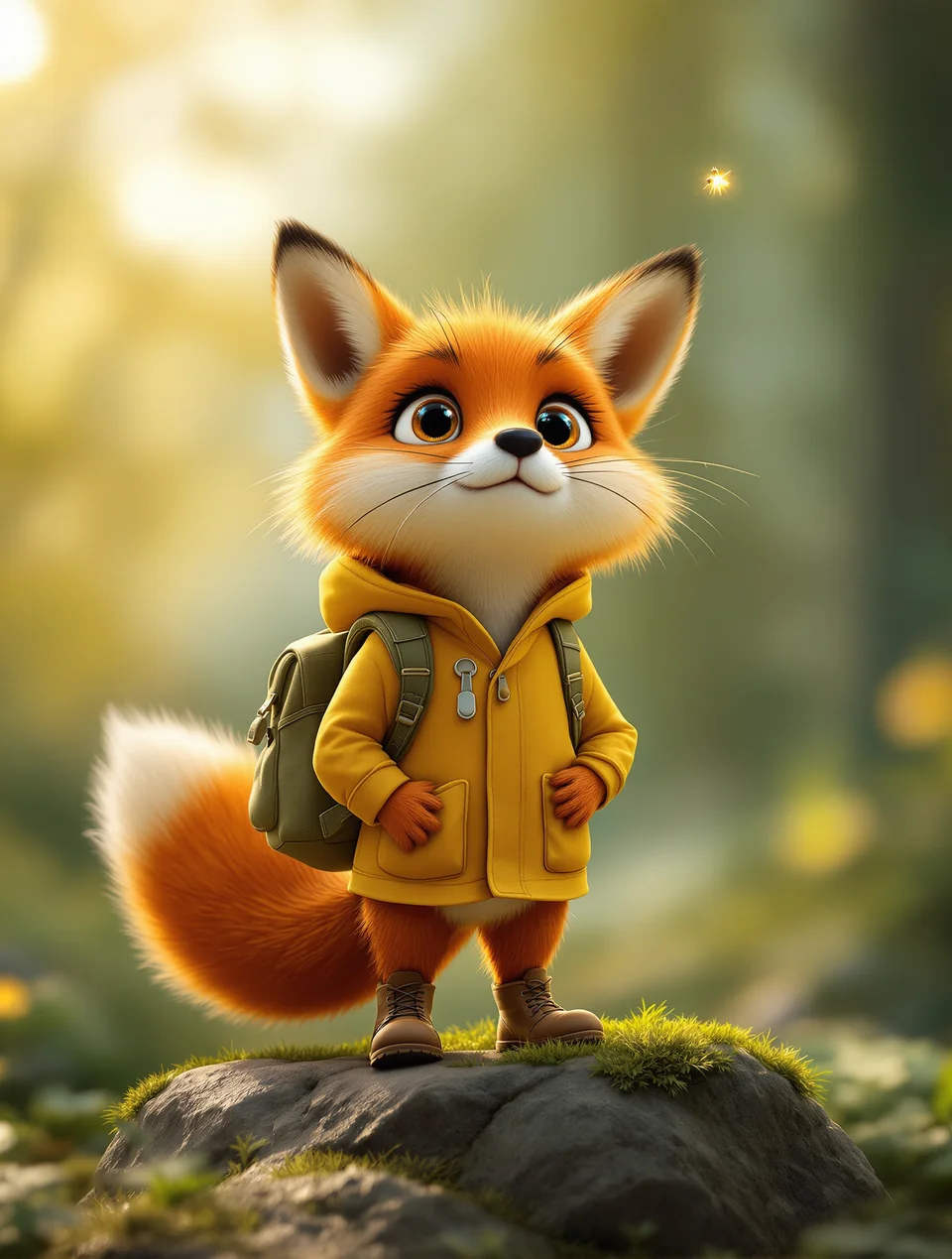
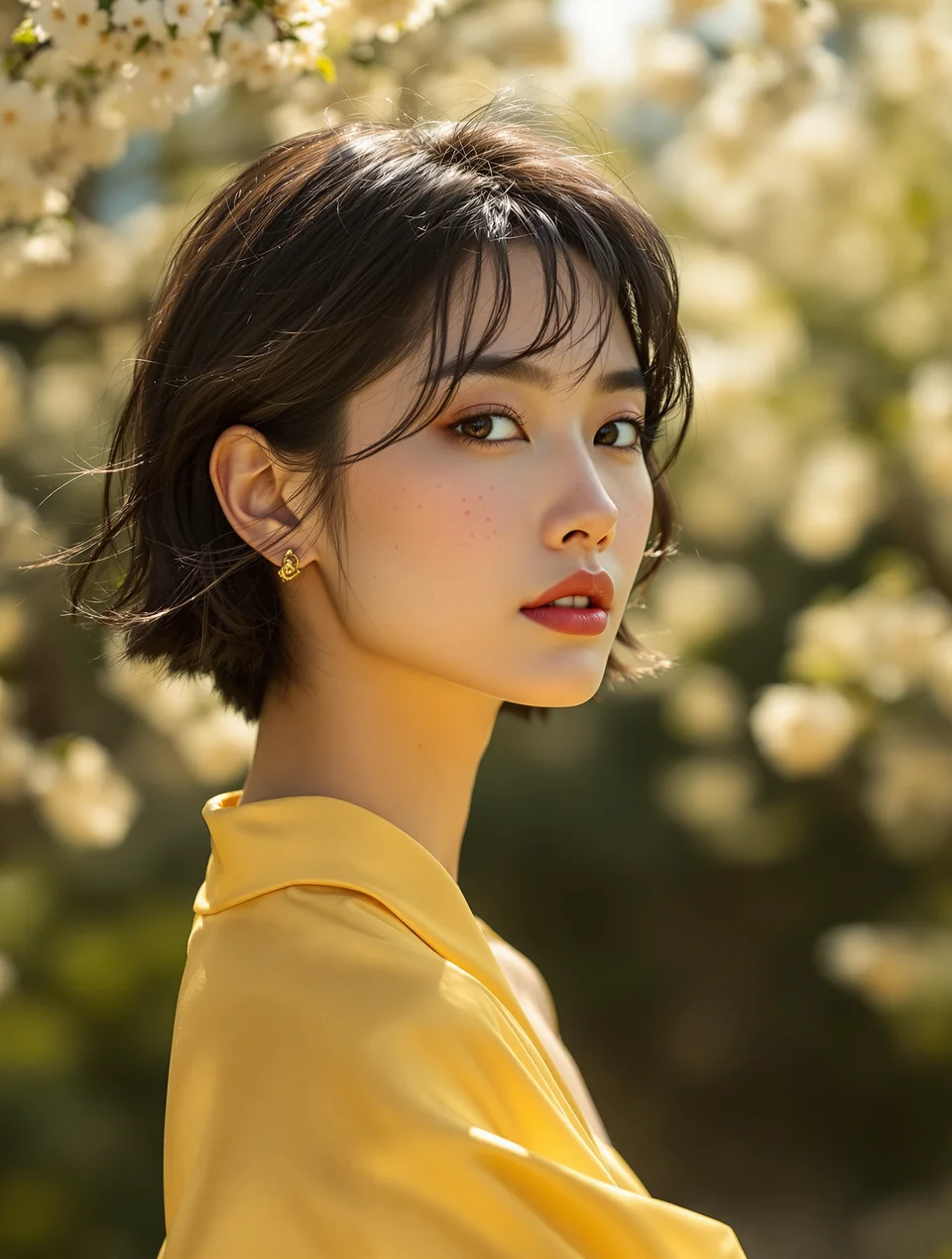
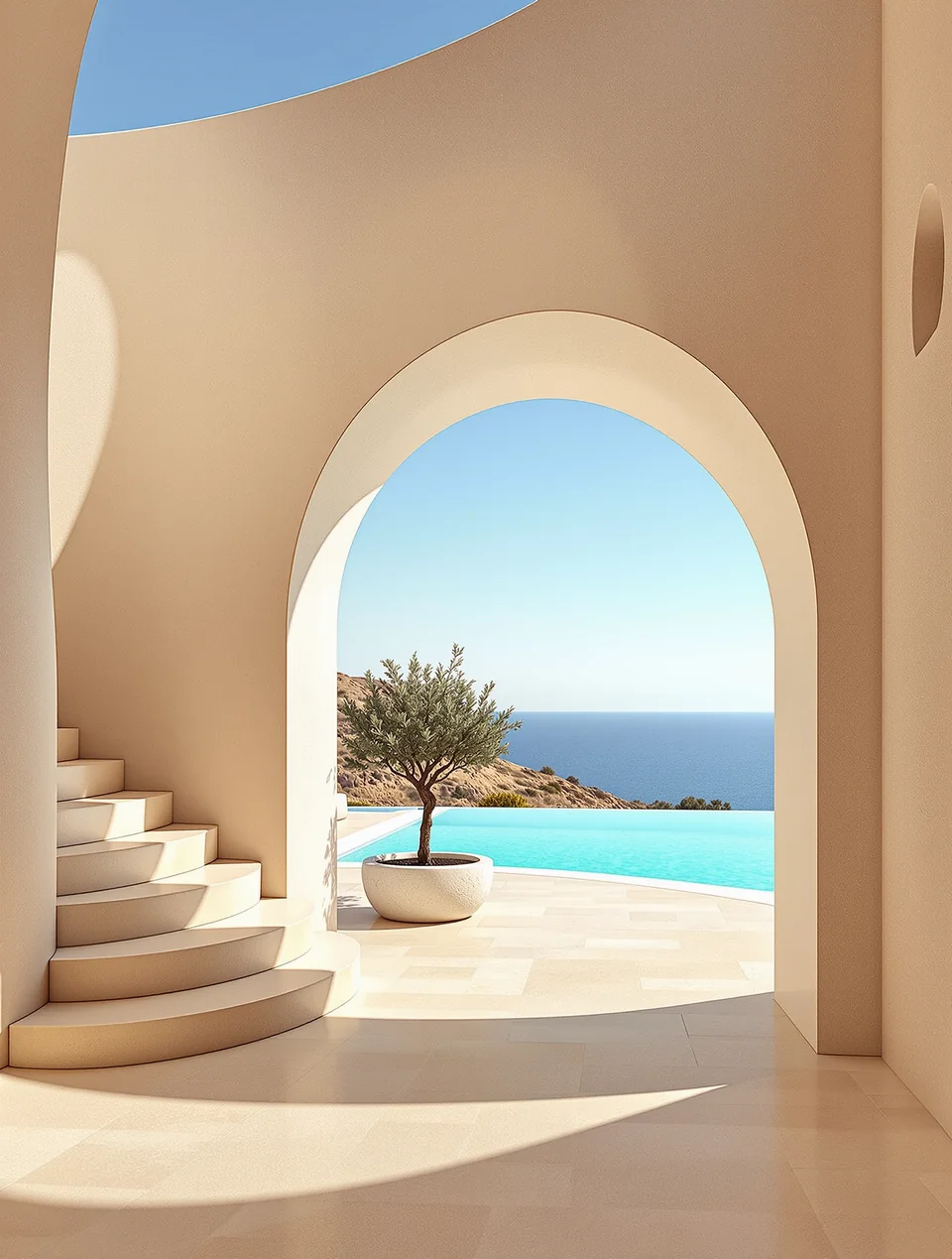
参考画像をアップロードして、ふだんの言葉で変更内容を伝えるだけ。選択ツールもレイヤーも覚える必要はありません。
被写体をスタジオ背景、ビーチ、街角、商品撮影向けの白背景など、新しいシーンに移せます。
着せたい服、色、スタイルを伝えれば、写真のほかの部分はそのまま。
元の構図を活かしたまま、写真を水彩画、アニメ風、油絵、映画のワンシーンのように仕上げます。
ゴールデンアワーの光、夜のシーン、やわらかい影、暖かみのある色調などをリクエストできます。
ポーズ、顔、商品の形、レイアウトなど残したい部分を伝えれば、指示した箇所だけが変わります。
開始する前に、「生成」ボタンで選択した設定に必要なクレジット数を確認できます。
結果はアカウントのギャラリーに保存され、いつでも見つけてダウンロードできます。
参考写真から編集済みの画像まで。アップロードして変更内容を伝え、生成・微調整・ダウンロードするだけです。
編集したい被写体がはっきり写った写真を選びましょう。ご自身で所有している、または編集の許可を得ている画像をお使いください。
変えたい部分と残したい部分を書きます。例:背景を日差しのさす庭に変更。人物とポーズはそのまま。
ログインしたら、「生成」ボタンの横に表示される、選択した設定に必要なクレジット数を確認します。
編集を生成します。イメージと少し違う場合は、プロンプトの1か所だけ変えてもう一度。お気に入りはアカウントのギャラリーからダウンロードできます。
このサイトの写真編集ワークスペースです。参考画像をアップロードして変えたい内容を伝えると、ジェネレーターがその指示に沿って新しいバージョンの画像を作成します。
Nano Banana 2.1 は、この独立したワークスペースの名称です。現在、ジェネレーターは生成に Nano Banana 2、参考画像の編集に Nano Banana Edit を利用しています。選択中のプロバイダーのモデルはパネルに表示されます。
はい。「画像から画像へ」を開き、参考写真をアップロードして、背景・服装・ビジュアルスタイルなど変えたい内容を伝えてください。
まず変えたい部分を、次に残したい部分を書きます。例:「背景を夕暮れのビーチに変更。人物とポーズはそのまま。」一度に変えるのは1か所にすると、何が効いたのか分かりやすくなります。
顔、ポーズ、商品の形、レイアウトなど、残したい部分をプロンプトで指定しましょう。具体的に伝えるほど、結果が元の写真に忠実になる傾向があります。
はい。写真をアップロードして、スタジオ背景、街角、白背景など新しいシーンを伝えてください。「被写体はそのまま」と添えるのがポイントです。
はい。水彩、油絵、アニメ、シネマティックなど、希望のスタイルを伝え、元の構図を残すよう指定してください。
画像から画像へは、アップロードした写真をもとに、説明に沿って変更を加えます。テキストから画像は、参考写真なしで、文章のプロンプトだけから新しい画像を作ります。
はい。画像の生成、クレジット残高の管理、保存した作品の閲覧にはログインが必要です。
選択したモデルや設定によって異なります。「生成」ボタンの横に表示されるクレジット数をご確認ください。プランの詳細は料金ページをご覧ください。
編集した画像はアカウントのギャラリーに保存され、いつでも見つけてダウンロードできます。
いいえ。Nano Banana 2.1 は独立したサービスであり、Google とは提携関係になく、Google の推奨を受けたものでもありません。モデル名はそれぞれの権利者に帰属します。
Nano Banana 2.1 は独立したサービスであり、Google とは提携関係になく、Google の推奨を受けたものでもありません。モデル名はそれぞれの権利者に帰属します。