Retoucher une photo avec des mots
Importez une image de référence et décrivez le changement avec des mots simples. Pas d'outils de sélection ni de calques à apprendre.
IA image vers image
Retouchez une photo en décrivant simplement le changement. Importez une image de référence, indiquez ce qui doit être différent et ce qui doit rester identique, et Nano Banana Edit crée une nouvelle version. Essayez un nouvel arrière-plan, une autre tenue, un autre éclairage ou un style visuel différent, puis affinez et téléchargez.
Connectez-vous pour générer. Le modèle et le coût en crédits s'affichent dans le panneau avant chaque requête.
Rédigez un prompt et créez une image à partir de rien. Idéal pour l'art conceptuel, les scènes de produits, les personnages, les affiches et les visuels pour les réseaux sociaux.
Importez une photo de référence et décrivez les modifications souhaitées avec Nano Banana Edit : nouvel arrière-plan, autre tenue ou style visuel différent.
Découvrez l'espace de travail complet de Nano Banana 2.1 : générez à partir d'un prompt, retouchez une photo de référence et rassemblez vos résultats dans une seule galerie.
10 Mo max par fichier
Inspiration créative. Sélectionnez une image pour la voir et utiliser son prompt.
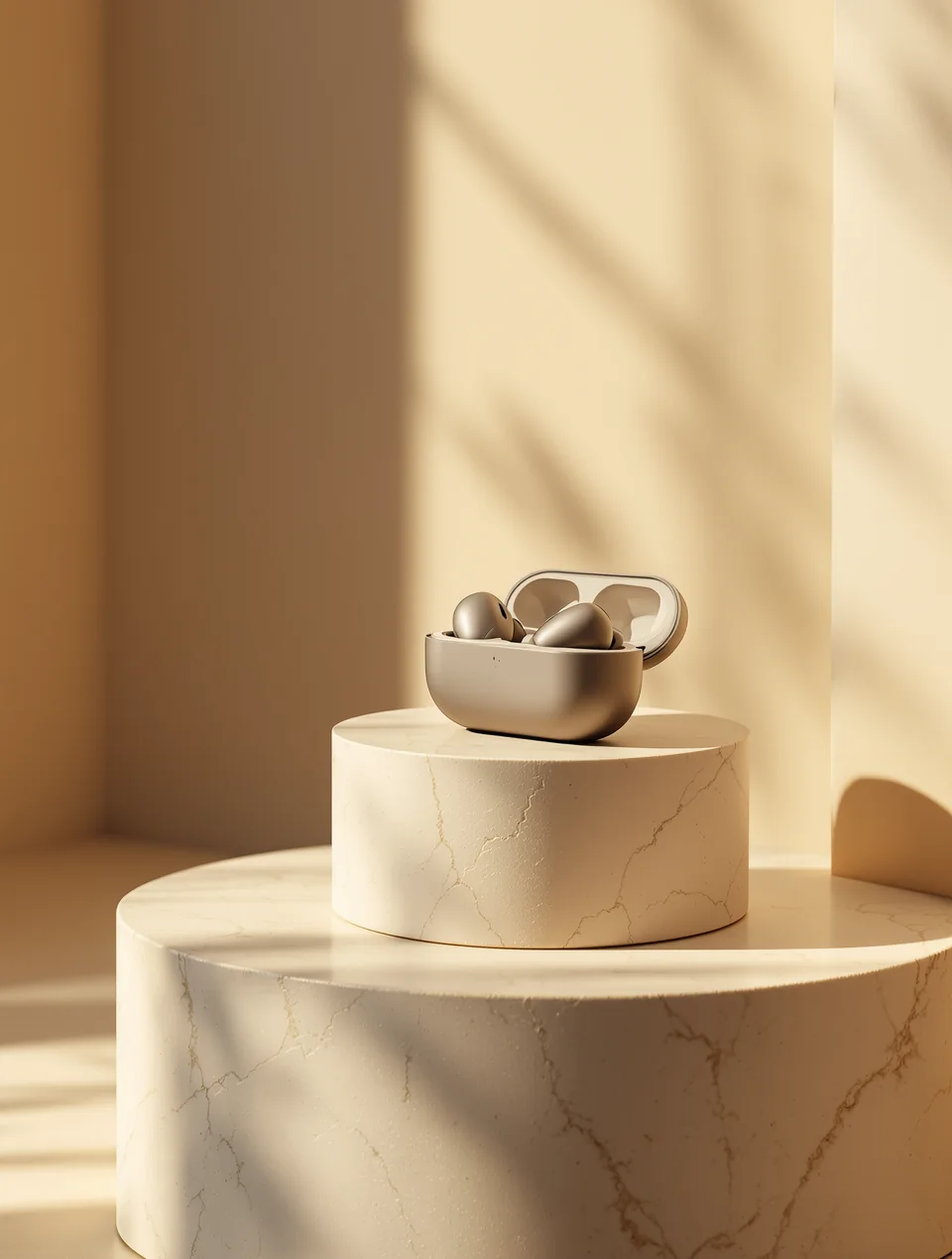
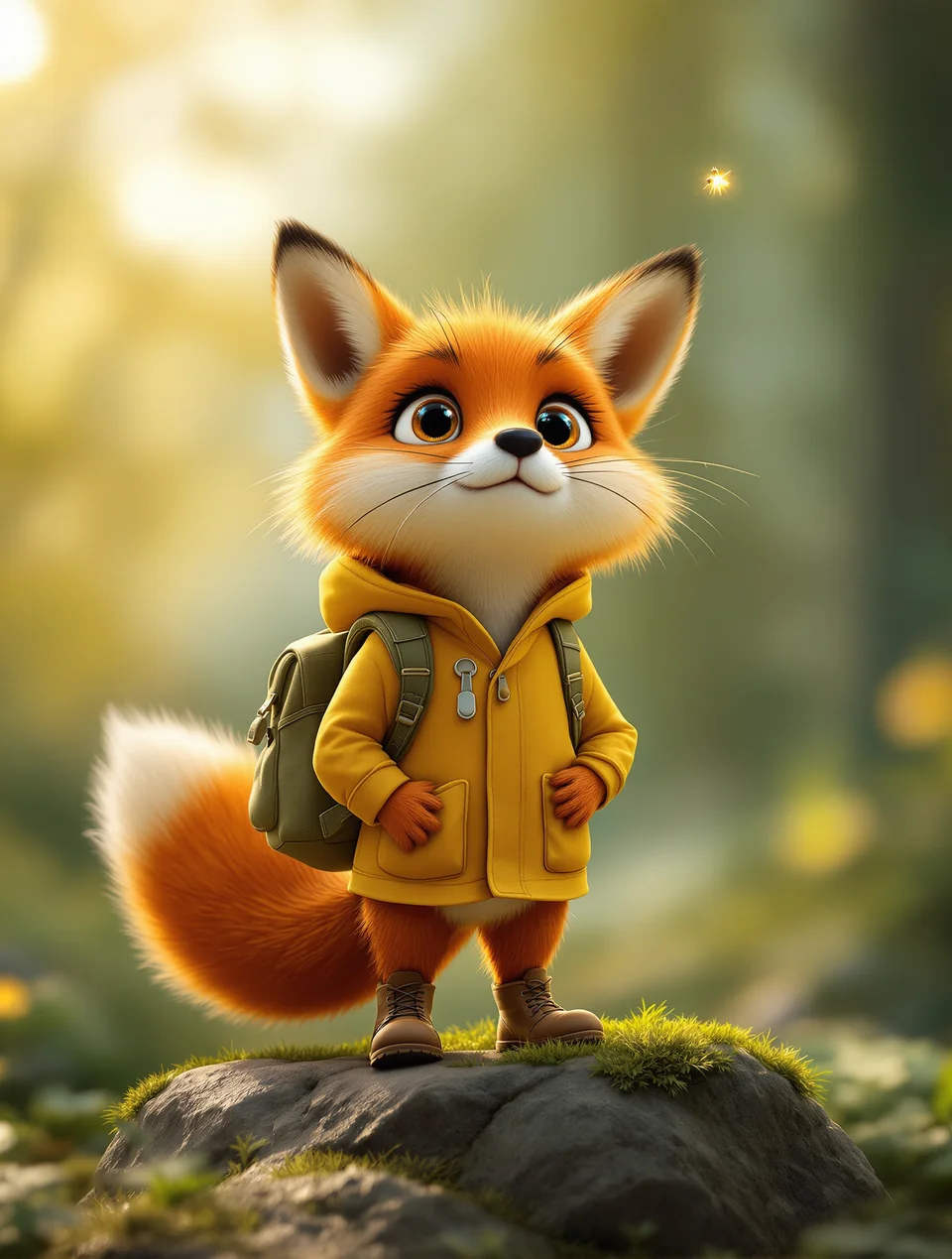
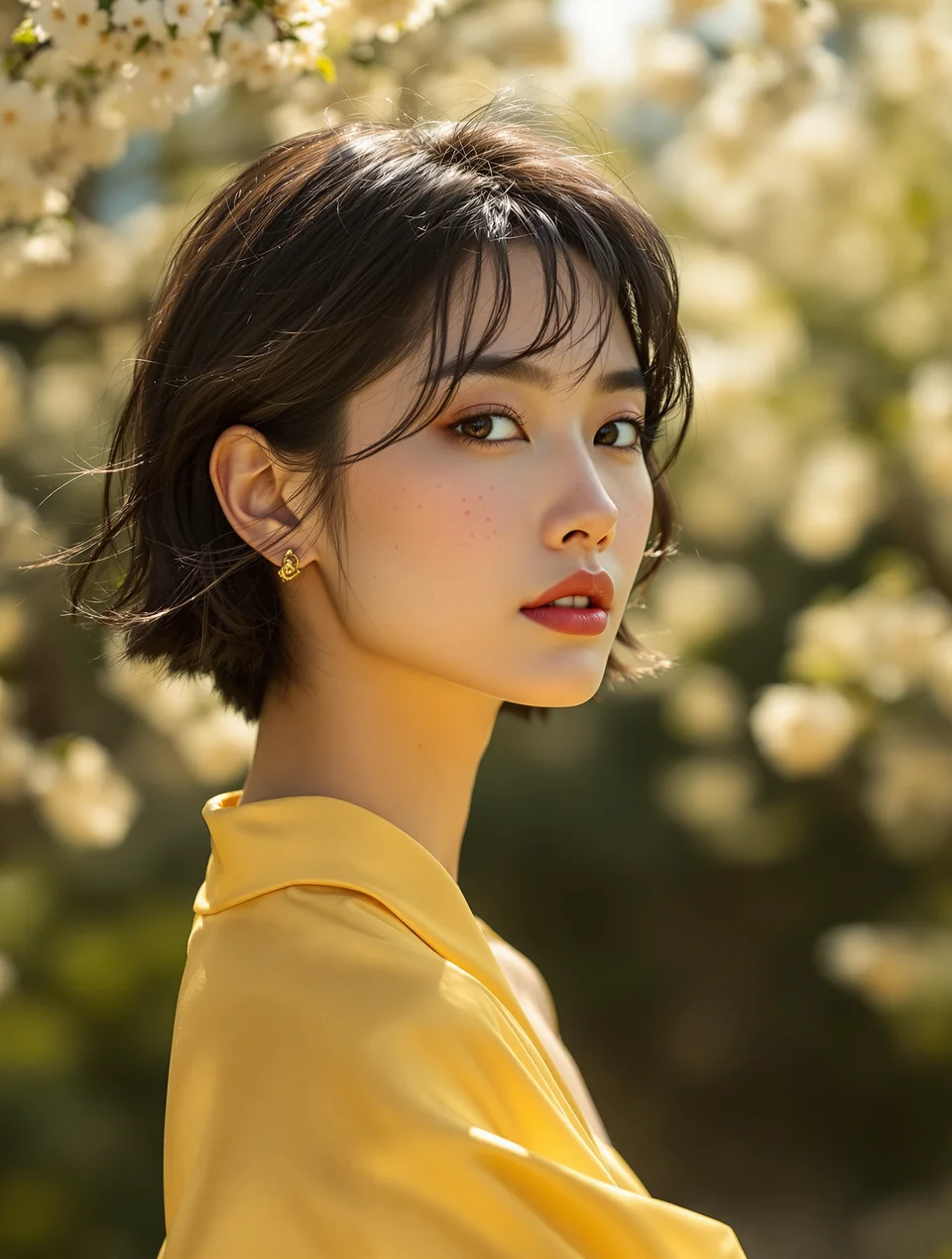
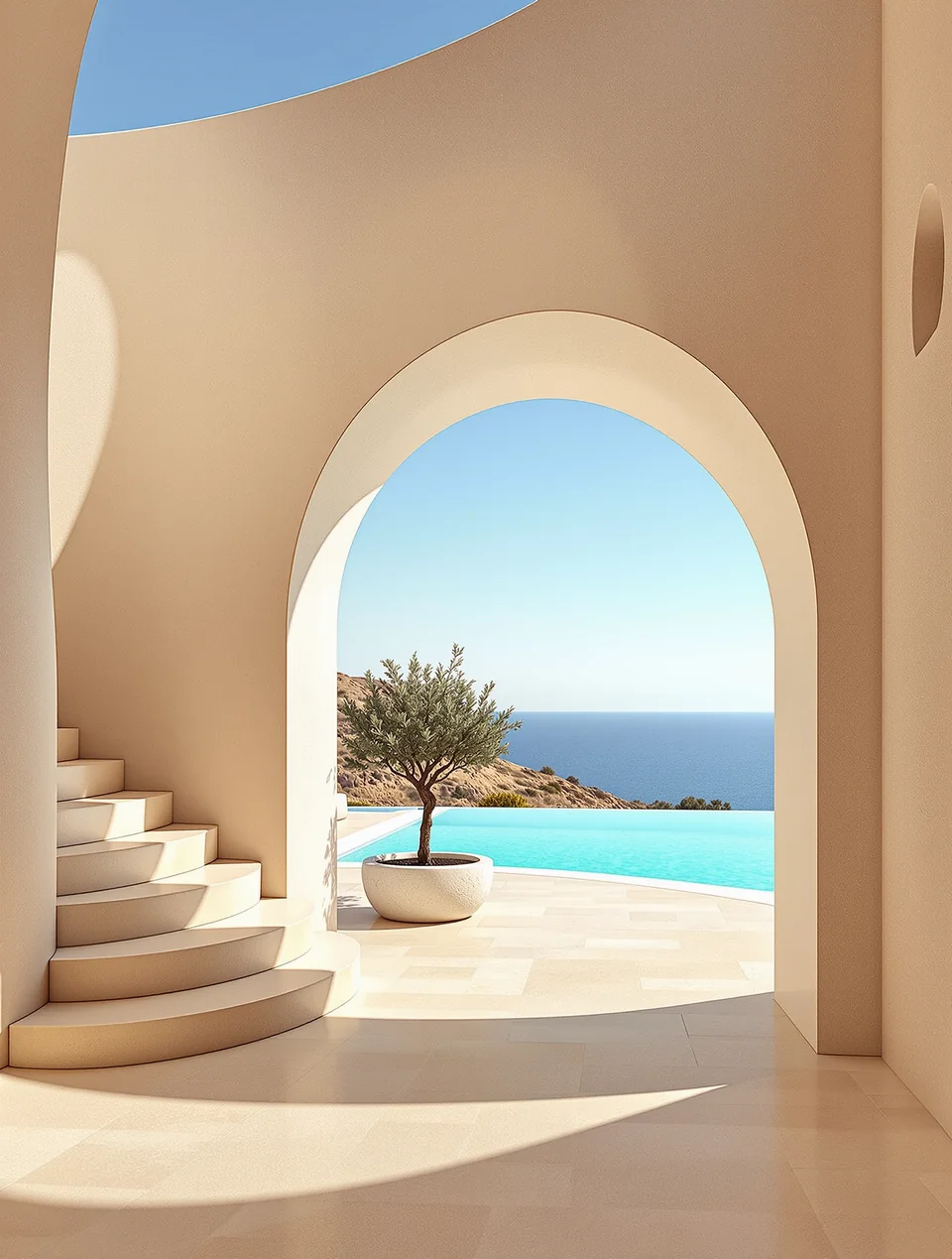
Importez une image de référence et décrivez le changement avec des mots simples. Pas d'outils de sélection ni de calques à apprendre.
Placez votre sujet dans un nouveau décor : fond de studio, plage, rue de ville ou fond blanc uni pour des photos de produits.
Décrivez le vêtement, la couleur ou le style que vous voulez voir, et laissez le reste de la photo tel quel.
Transformez une photo en aquarelle, en image d'anime, en peinture à l'huile ou en plan de film, tout en gardant la composition d'origine.
Demandez une lumière d'heure dorée, une scène de nuit, des ombres plus douces ou une palette de couleurs plus chaude.
Citez les éléments à conserver, comme la pose, le visage, la forme du produit ou la mise en page, pour que la retouche ne change que ce que vous avez demandé.
Le bouton Générer affiche les crédits nécessaires pour les réglages choisis avant de commencer.
Vos résultats sont enregistrés dans la galerie de votre compte, où vous pouvez les retrouver et les télécharger.
De la photo de référence à l'image retouchée : importez, décrivez la modification, puis générez, affinez et téléchargez.
Choisissez une photo nette du sujet à retoucher. Utilisez des images qui vous appartiennent ou que vous avez le droit de modifier.
Indiquez ce qui doit changer et ce qui doit rester. Par exemple : remplace l'arrière-plan par un jardin ensoleillé, garde la personne et la pose identiques.
Connectez-vous, puis consultez les crédits affichés à côté du bouton Générer pour les réglages que vous avez choisis.
Lancez la génération. Si le résultat n'est pas tout à fait celui espéré, modifiez un seul détail du prompt et réessayez. Téléchargez votre préféré depuis la galerie de votre compte.
C'est l'espace de retouche photo de ce site. Vous importez une image de référence, décrivez le changement souhaité, et le générateur crée une nouvelle version de cette image en suivant vos instructions.
Nano Banana 2.1 est le nom de cet espace de travail indépendant. Le générateur se connecte actuellement à Nano Banana 2 pour la génération et à Nano Banana Edit pour la retouche d'images de référence. Le modèle du fournisseur sélectionné s'affiche dans le panneau.
Oui. Ouvrez Image vers image, importez une photo de référence et décrivez les modifications souhaitées, comme un nouvel arrière-plan, une autre tenue ou un style visuel différent.
Dites ce qui doit changer, puis ce qui doit rester. Par exemple : « remplace l'arrière-plan par une plage au coucher du soleil, garde la personne et la pose identiques ». Ne changez qu'un élément à la fois pour voir plus facilement ce qui a fonctionné.
Nommez-les dans votre prompt : le visage, la pose, la forme du produit ou la mise en page, par exemple. Plus vous êtes clair sur ce qu'il faut préserver, plus le résultat a tendance à rester fidèle à votre photo d'origine.
Oui. Importez votre photo et décrivez le nouveau décor, par exemple un fond de studio, une rue de ville ou un fond blanc uni. Précisez que le sujet doit rester identique.
Oui. Décrivez le style voulu, comme l'aquarelle, la peinture à l'huile, l'anime ou le rendu cinéma, et demandez de garder la composition d'origine.
Image vers image part d'une photo que vous importez et la modifie selon votre description. Texte vers image crée une nouvelle image à partir d'un simple prompt écrit, sans photo de référence.
Oui. Connectez-vous pour générer des images, gérer votre solde de crédits et accéder à vos créations enregistrées.
Le coût dépend du modèle et des réglages choisis. Consultez les crédits affichés à côté de Générer, et rendez-vous sur la page Tarifs pour découvrir les formules disponibles.
Les images retouchées sont enregistrées dans la galerie de votre compte, où vous pouvez les retrouver et les télécharger.
Non. Nano Banana 2.1 est un service indépendant, non affilié à Google et non approuvé par celui-ci. Les noms des modèles appartiennent à leurs propriétaires respectifs.
Nano Banana 2.1 est un service indépendant, non affilié à Google et non approuvé par celui-ci. Les noms des modèles appartiennent à leurs propriétaires respectifs.